Inhaltsverzeichnis
Legionellen
Alle Daten rund um das Thema Legionellen können hier im Assistenten erfasst und bearbeitet werden.
Der Assistent ist in drei Reiter aufgeteilt:
LEGIONELLEN ÜBERSICHT: Objekte mit Legionellenprüfung mit ihren Aufträgen, Terminen und dem Status der Proben.EICHJAHR-AUSWERTUNG: Liste der Entnahmestellen nach Eichjahr, z. B. als Grundlage für die jährliche Beauftragung der Prüfungen beim Prüflabor.PRÜFLABOR: Erfassung der Prüflabore mit Anmerkungen und Ansprechpartnern.
Legionellen Übersicht
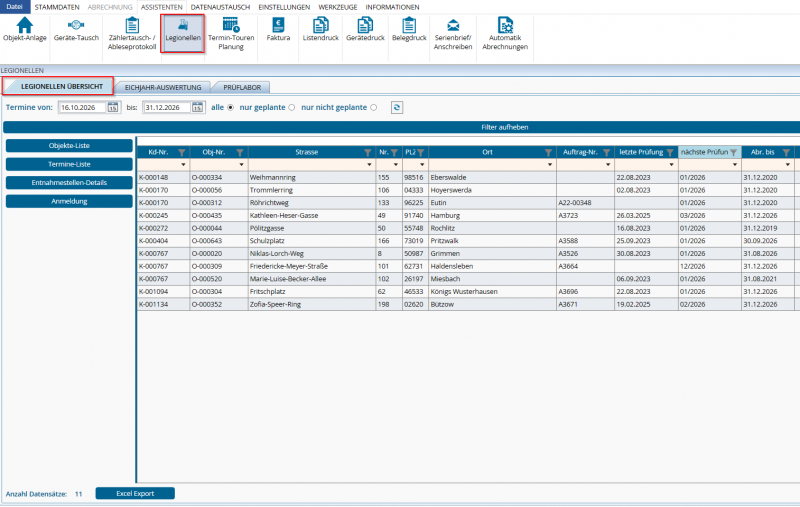
Voraussetzungen für die Anzeige
Ein Objekt erscheint in der Übersicht, wenn alle folgenden Punkte erfüllt sind:
- Im Objekt ist mindestens ein Gerät der Geräteklasse Entnahmestelle (z. B. Gerätetyp
Allg. ENT) eingebaut. - Bei mindestens einer Entnahmestelle ist das Datum geeicht bis eingetragen.
- Für den Abrechnungszeitraum ist unter
Abrechnung⇒ Abrechnungszeitraum im BereichAbrechnungdas Kontrollkästchen Legionellen gesetzt. Daneben wird das Prüfintervall gewählt:Jedes JahroderAlle drei Jahre.
Für jeden solchen Abrechnungszeitraum wird eine Zeile angezeigt. Gibt es dazu Aufträge vom Typ Legionellenprobe, erscheint je Auftrag und je Termin eine eigene Zeile. Ein Objekt kann also mehrfach in der Liste stehen.
Spalten
| Spalte | Inhalt |
|---|---|
| Kd-Nr. | Nummer des Kunden, der im Abrechnungszeitraum gültig ist |
| Obj-Nr., Strasse, Nr., PLZ, Ort | Objektnummer und Hauptadresse des Objekts |
| Auftrag-Nr. | Nummer des Auftrags vom Typ Legionellenprobe |
| letzte Prüfung | Datum der letzten Probe an einer Entnahmestelle des Objekts. Bei einer Zeile mit Termin das Datum der Probe an diesem Termin, falls vorhanden. |
| nächste Prüfung | Monat und Jahr der nächsten Prüfung: das Termindatum, wenn ein Termin geplant ist, sonst das Datum „geeicht bis“ der Entnahmestelle |
| Abr. bis | Ende des Abrechnungszeitraums |
| Termin, von, bis | Datum und Uhrzeit des Termins |
| Status | Status der Probe, siehe unten |
Filter
- Termine von / bis: Zeilen mit Termin werden nur angezeigt, wenn der Termin in diesem Zeitraum liegt. Beim Öffnen ist der Zeitraum von heute bis zum Jahresende eingestellt.
- alle: Alle Zeilen ohne Termin sowie alle Zeilen mit einem Termin im gewählten Zeitraum.
- nur geplante: Nur Zeilen mit einem Termin im gewählten Zeitraum.
- nur nicht geplante: Nur Zeilen ohne Termin.
- Spaltenfilter: Jede Spalte lässt sich über die Filterzeile filtern. Beim Öffnen ist die Spalte
nächste Prüfung(hellblaue Überschrift) auf das Vorjahr und das laufende Jahr gefiltert.Filter aufhebensetzt alle Spaltenfilter zurück.
Mit dem Button Ansicht aktualisieren rechts neben den Filtern werden die Daten neu geladen. Unter der Tabelle zeigt Anzahl Datensätze, wie viele Zeilen aktuell angezeigt werden.
Status der Probe
Der Status kann nur in Zeilen mit einem Termin gewählt werden. Ohne Termin ist das Auswahlfeld gesperrt, der Hinweis beim Darüberfahren erklärt das.
Zur Auswahl stehen Probe entnommen, Probe an Labor verschickt, Probe positiv, Probe negativ und Probe ungültig.
Sobald Sie einen Status wählen, wird er sofort gespeichert, ohne weiteren Speichern-Button. Dabei passiert für alle Entnahmestellen des Objekts Folgendes:
- An jeder Entnahmestelle wird zum Termindatum eine Probe mit dem gewählten Status gespeichert. Gibt es zu diesem Datum schon eine Probe, wird nur ihr Status geändert.
- Das Datum geeicht am wird auf das Termindatum gesetzt.
- Das Datum geeicht bis wird neu berechnet: Termindatum plus ein Jahr beim Prüfintervall
Jedes Jahr, plus drei Jahre beiAlle drei Jahreoder ohne Angabe. Maßgeblich ist das Intervall des Abrechnungszeitraums, dem der Auftrag zugeordnet ist.
Die Buttons links neben der Tabelle drucken jeweils die gerade angezeigten Zeilen:
- Objekte-Liste: Alle angezeigten Objekte mit Adresse, Termin, Anmerkung des Auftrags sowie Kunde mit Kontaktdaten.
- Termine-Liste: Nur Zeilen mit Termin, mit Adresse sowie Datum und Uhrzeit des Termins.
- Entnahmestellen-Details: Alle Entnahmestellen der angezeigten Objekte mit Nutzeinheit, Lage, Raum, Gerätenummer, Ansprechpartner mit Kontaktdaten und Anmerkung.
- Anmeldung: Anmeldeschreiben zur Legionellenprüfung an die Nutzer, nur für Zeilen mit Termin. Berücksichtigt werden Nutzeinheiten mit Entnahmestelle, deren aktueller Nutzer nicht als allgemeine Nutzung geführt wird.
Excel-Export
Mit Excel Export unter der Tabelle werden genau die angezeigten Zeilen als Excel-Datei gespeichert, mit den sichtbaren Spalten in ihrer Reihenfolge und Sortierung.
Eichjahr-Auswertung
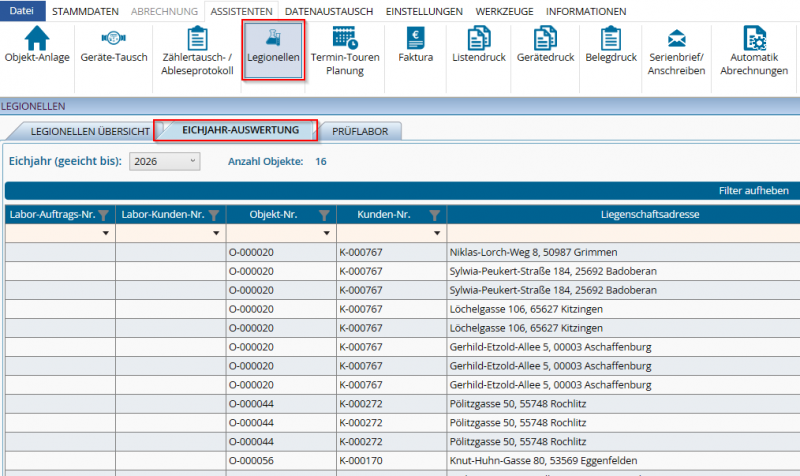
Die Eichjahr-Auswertung listet alle Nutzeinheiten, in denen eine Entnahmestelle eingebaut ist. Jede Nutzeinheit erscheint in einer eigenen Zeile.
Spalten
| Spalte | Inhalt |
|---|---|
| Labor-Auftrags-Nr. | Auftragsnummer des Objekts beim Prüflabor, siehe Objekte |
| Labor-Kunden-Nr. | Kundennummer des aktuellen Kunden beim Prüflabor, siehe Kunden |
| Objekt-Nr. | Nummer des Objekts |
| Kunden-Nr. | Nummer des aktuellen Kunden des Objekts |
| Liegenschaftsadresse | Adresse der Nutzeinheit, wie sie unter Nutzer Details angezeigt wird |
| Nutzer | aktueller Nutzer der Nutzeinheit |
| Artikel-Nr. | Artikelnummer der Entnahmestelle |
| geeicht bis | Datum „geeicht bis“ der Entnahmestelle |
Filtern
Über Eichjahr (geeicht bis) wählen Sie das Jahr, in dem die Entnahmestellen geeicht bis sind. Beim Öffnen ist das laufende Jahr eingestellt. Mit Alle werden alle Nutzeinheiten angezeigt, auch solche ohne Datum „geeicht bis“.
Zusätzlich lässt sich jede Spalte über die Filterzeile filtern. Filter aufheben setzt diese Spaltenfilter zurück.
Neben dem Eichjahr wird die Anzahl Objekte angezeigt, unter der Tabelle die Anzahl Datensätze. Beide Werte berücksichtigen Eichjahr und Spaltenfilter.
Excel-Export
Mit Excel Export unter der Tabelle werden genau die angezeigten Zeilen als Excel-Datei gespeichert. Nummern mit führenden Nullen, z. B. Objektnummern, bleiben dabei erhalten.
Artikel-Nr. stehen dann alle Artikelnummern, in geeicht bis das früheste Datum.