Inhaltsverzeichnis
Nutzer
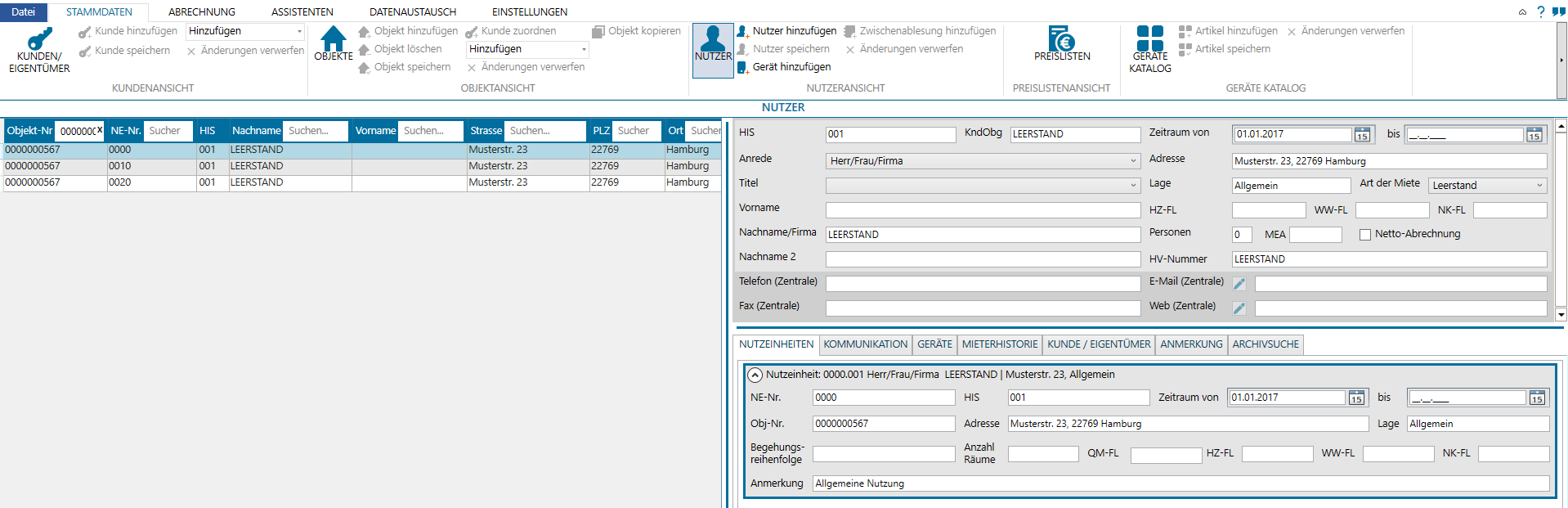
Hier können für die angelegten Nutzeinheiten Nutzer erfasst oder bearbeitet werden. In der linken Tabelle werden die bereits vorhandenen Nutzer anhand ihrer Nutzeinheit sortiert angezeigt.
Nutzer nach Excel exportieren
Mit dem Button Excel Export unten links unter der Nutzertabelle können Sie die Nutzer der Liegenschaft als Excel-Datei ausgeben. Nach dem Klick wählen Sie den Speicherort, anschließend können Sie die Datei direkt öffnen.

Exportiert werden genau die Nutzer, die gerade in der Tabelle angezeigt werden:
- Filter und Sortierung der Tabelle werden übernommen.
- Beendete Nutzeinheiten sind nur enthalten, wenn
beendete Nutzeinheiten anzeigenangehakt ist. - Frühere Nutzer einer Nutzeinheit werden nur exportiert, wenn ihre Historie in der Tabelle aufgeklappt ist. Mit
Nutzerhistorie für alle Nutzer anzeigenklappen Sie die Historie aller Nutzeinheiten auf einmal auf.
Die Excel-Datei enthält dieselben Spalten wie die Tabelle (NE-Nr., HIS, Nachname, Vorname, Name 3, Von, Bis, KndObg., Lage, Strasse, PLZ, Ort) und hat in der Kopfzeile bereits einen Filter. Ist die Tabelle leer, zum Beispiel weil ein Filter alle Zeilen ausblendet, ist der Button deaktiviert.
Nutzer hinzufügen/wechseln
Der Nutzerwechsel Assistent wird mit dem Button Nutzer wechseln neben dem bis Datumsfeld gestartet.

Es wird folgende Maske angezeigt.

An der Stelle kann entschieden werden, ob die Nutzeinheit nach dem Wechsel leer bleibt (LEERSTAND) oder ab Auszug direkt ein neuer Nutzer hinzugefügt werden soll. Wenn Haken Leerstand ab Auszug rausgenommen wird, erweitert sich der Assistent für die Eingaben des einziehenden Nutzers.

Mit dem Setzen des Auszugsdatums wird das Einzugsdatum des neuen Nutzers automatisch auf den nächsten Tag nach dem Auszug gesetzt. Wenn neuer Nutzer zwar bekannt ist, zieht aber erst später ein, können Sie das Einzugsdatum überschreiben. Die evtl. entstehende Lücke wird dann vom ERAS mit dem Leerstand gefüllt.
Als weiteres wird an der Stelle geprüft, ob zum Auszugsdatum bereits ein Abrechnungszeitraum existiert. Der ist für automatische Erstellung von Direktkosten notwendig. Die Zuordnung der Preisliste ist nicht zwingend erforderlich. In diesem Fall kann die Gebühr und Bezeichnung manuell eingetragen werden.

Wenn eine Preisliste dem Abrechnungszeitraum zugordnet ist, prüft ERAS, ob in der Preisliste Artikelpositionen 99998 für Nutzerwechsel-Gebühr, bzw. 99999 für ZA-Gebühr angelegt sind.
Wenn die Positionen existieren, werden sie direkt in die Maske übernommen. Es kann, wenn gewünscht, eine andere Artikelposition über den Button Preislistenartikel hinzufügen hinzugefügt werden.
Die Standard Einstellung für ZA-Gebühr ist keine Berechnung und kann nach Bedarf geändert werden.
Mit dem Haken Übernahme in Faktura wird gesteuert, ob aus Direktkosten eine Faktura Position angelegt werden soll.


Wenn alle erforderlichen Felder ausgefüllt sind, kann Nutzerwechsel mit Übernehmen durchgeführt werden.

Art der Miete auf z.B. Privat zu ändern und den Namen des neuen Nutzers einzutragen.
Zwischenablesung beim Nutzerwechsel
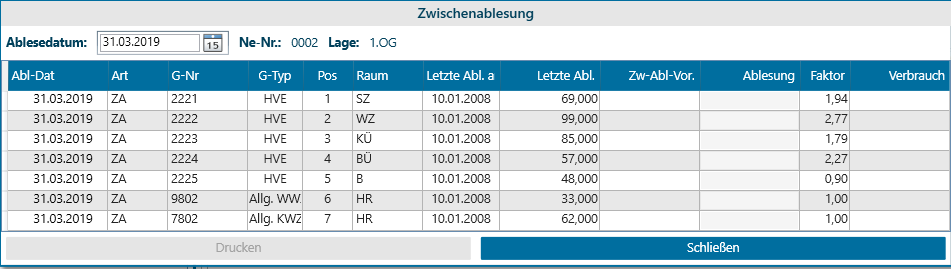
Wenn Messgeräte in der Nutzeinheit vorhanden sind, haben Sie beim Nutzerwechsel gleich die Möglichkeit eine Zwischenablesung einzugeben, falls Ihnen die Daten bereits vorliegen.
Netto-Abrechnung / USt(MwSt)-Option
Wenn ein Nutzer eine Netto-Abrechnung erhalten soll, so können Sie dies hier im Feld Netto-Abrechnung einstellen.
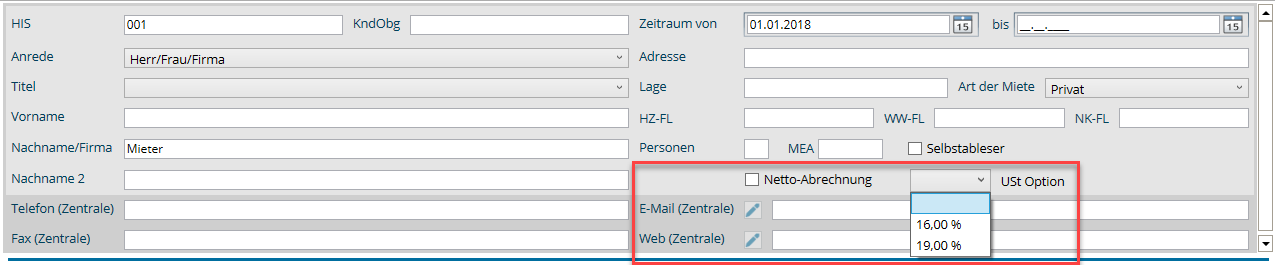
In diesem Fall wird die Mehrwertsteuer aus den eingehenden Kosten übernommen und anteilig berechnet und ausgewiesen (ggf. auch als MwSt-Ausweis).
Hat der Nutzer die Möglichkeit der Umsatzsteueroption, so können Sie dies zusätzlich vermerken (aktuell mit 16% bzw. 19%) In diesem Fall wird eine Netto-Abrechnung durchgeführt und abschließend die MwSt-Steuer pauschal mit 16% bzw. 19 % berechnet.