Inhaltsverzeichnis
Objekte
Liegenschaft/Objekt erfassen/ändern/speichern
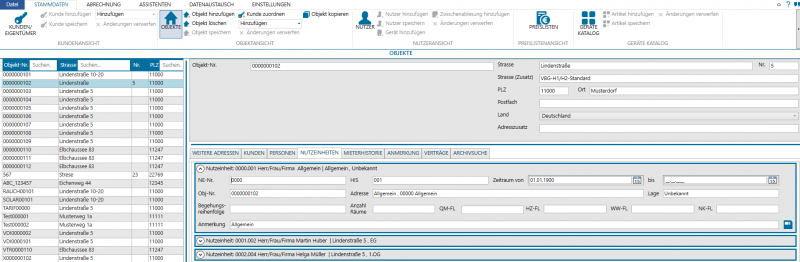
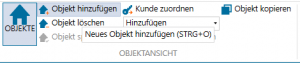
Um ein neues Objekt zu erfassen gehen Sie auf Stammdaten → Objekte → Objekt hinzufügen.
Folgende Maske erscheint:
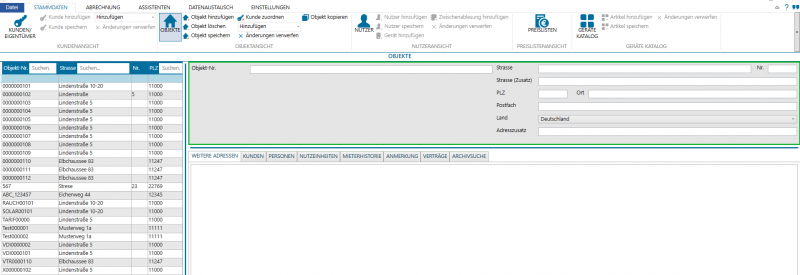
Tragen Sie in dem grün umrandeten Bereich oben rechts die Objekt-Daten ein (einschließlich einer 10-stelligen Objekt-Nummer) und drücken Sie anschließend auf „Objekt speichern“
Kunde zuordnen
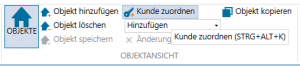
Mit dem Klick auf „Kunde zuordnen“ öffnet sich ein Fenster mit allen Bestandskunden, die auch nach bestimmten Filterkriterien gefiltert werden können. Der gewünschte Kunde muss in der Liste selektiert und mit dem Klick auf Button „Übernehmen“ zum Objekt übernommen werden.
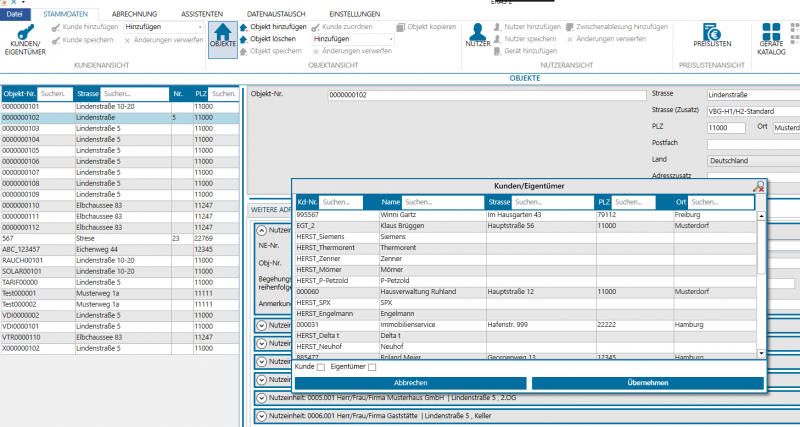
Nachdem der Kunde zum Objekt zugeordnet wurde kann das Objekt gespeichert werden.
Objektkunden Historie
Im Laufe der Zeit kann auch ein Kunde oder Eigentümer zu einem Objekt wechseln. Dies ist selbstverständlich im ERAS2 abbildbar - über Zeiträume.
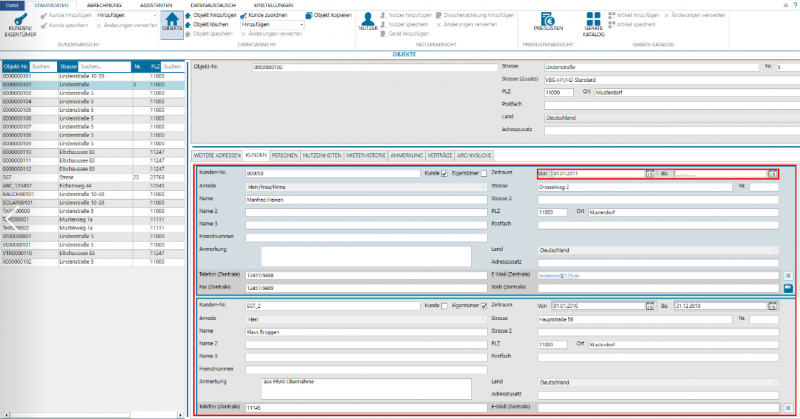
Wenn ein neuer Kunde zugeordnet wird, wird der Zeitraum bis des vorigen Kunden automatisch gesetzt. Die Zeiträume allen Kunden können auch manuell geändert oder angepasst werden.
Alle Kunden des Objektes sind in der Maske zu sehen, wobei der aktuelle Kunde immer ganz oben angezeigt wird.

Labor-Auftrags-Nr.
Im Feld Labor-Auftrags-Nr. rechts neben ARGE Objekt-Nr. hinterlegen Sie die Auftragsnummer, unter der dieses Objekt bei seinem Prüflabor geführt wird, z. B. für die Beauftragung von Legionellenprüfungen. Die Nummer erscheint in der Eichjahr-Auswertung des Legionellen-Assistenten.
Nutzeinheiten erfassen
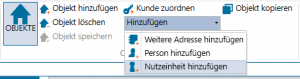
Unter Objekte → Nutzeinheit hinzufügen werden Nutzeinheiten angelegt.
Es erscheint folgende Maske:
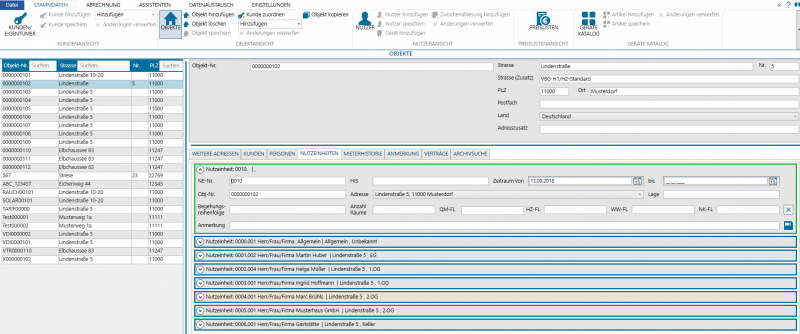
Die eingegebenen Daten werden mit dem Speichersymbol gespeichert, wobei die grüne Umrandung verschwindet bzw. nach blau wechselt.
Im Detailsbereich findet man alle Nutzeinheiten des Objektes. Die Nutzeinheiten werden nach Straße, Hausnummer und Nutzeinheitsnummer sortiert.
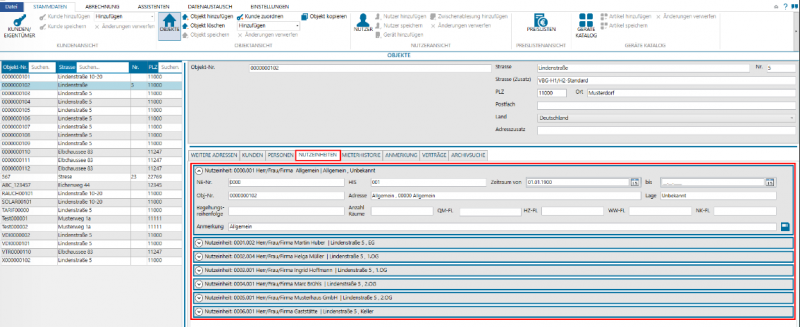
In der Überschrift sieht man Nutzeinheitsnummer, Mieter Historienummer, den Namen des aktuellen Mieters, Straße und Hausnummer der Nutzeinheit, Lage.
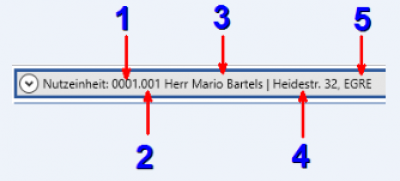
- Nutzeinheitsnummer
- Mieterhistorie
- Mietername
- Straße, Hausnummer
- Lage
Mieterhistorie
In der Mieterhistorie werden alle Mieter des Objektes sortiert nach Nutzeinheiten angezeigt. Die Überschrift ist ähnlich aufgebaut, wie bei Nutzeinheiten.
Objekt Rechnungsempfänger
Es ist möglich für die Rechnung/Abrechnung einen abweichenden Rechnungsempfänger hinzufügen, wenn Rechnungsempfänger kein Kunde selbst ist.
Diesen Rechnungsempfänger legen Sie unter Stammdaten ⇒ Objekte ⇒ Hinzufügen ⇒ Rechnungsempfänger an.

Ihnen stehen optional mehrere Möglichkeiten zur Verfügung:
- Eigentümer als RG-Empfänger
- Eigentümer, co/Kunde als RG-Empfänger
- Weitere Firma/Person als RG-Empfänger
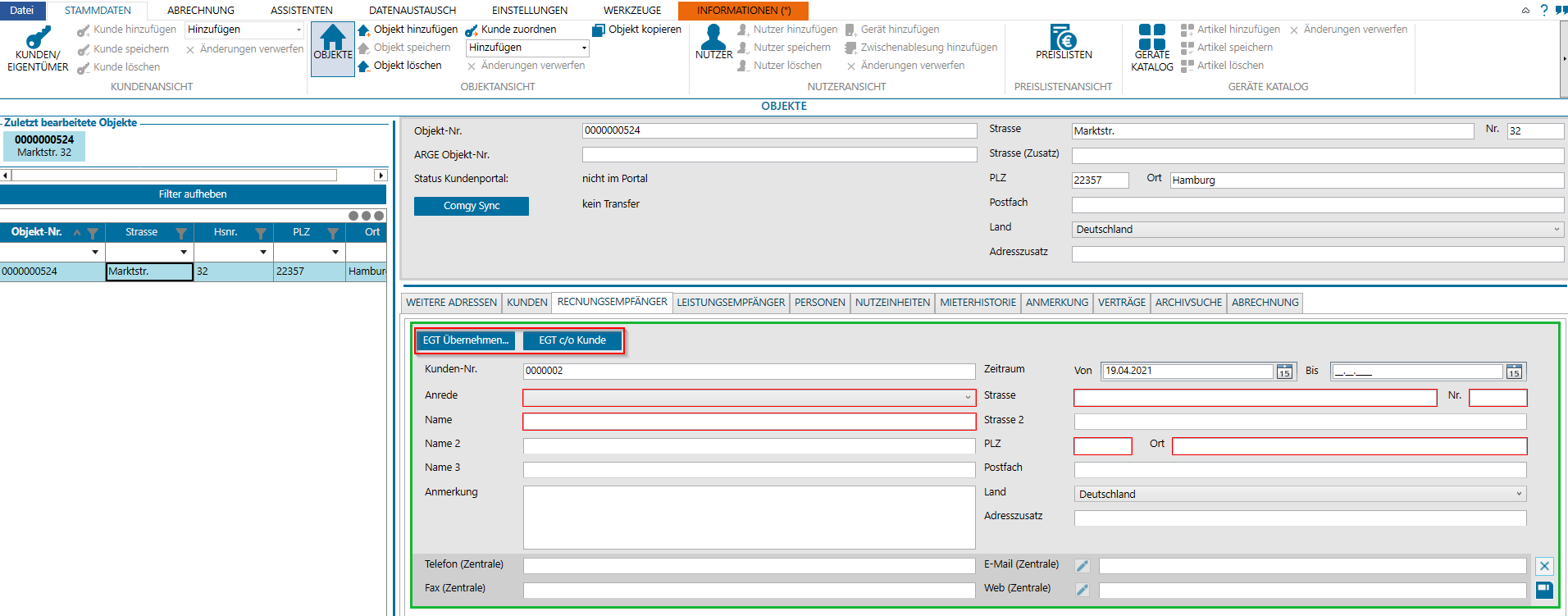
Die Daten werden mit dem Klick auf den gewünschten Button in die Maske übertragen, bzw. können von Ihnen manuell eingegeben werden.
Der Adresskopf in der Rechnung/Abrechnung wird dementsprechend angepasst.

Wenn Eigentümer als Rechnungsempfänger ausgewählt ist:

- Dies hat Auswirkung nur auf die Rechnung. Im Adresskopf der Rechnung wird der Eigentümer des Objektes eingetragen
Wenn Eigentümer co/Kunde als Rechnungsempfänger ausgewählt ist:

- Im Feld „Name1“ wird der Name des Eigentümers eingetragen
- Im Feld „Name2“ wird der Name des Kunden eingetragen
- Als Adresse wird die Adresse des Kunden eingetragen
- Dieser Rechnungsempfänger wird in der Rechnung und der Abrechnung (Gesamt/Einzel) eingetragen)
Objekt Leistungsempfänger
Unter Stammdaten ⇒ Objekte ⇒ Leistungsempfänger kann die Adresse des Leistungsempfängers eingetragen werden.

Diese Adresse wird als zusätzliches Memofeld in der Rechnung unter dem normalen Adressfeld angedruckt.

Objekt Bankverbindungen
Am Objekt haben Sie die Möglichkeit zwei Bankverbindungen anzulegen. Einmal für den Einzug. Die wird dann in der Rechnung angedruckt. Und einmal für den Andruck in der Einzelabrechnung für Mieter, wenn der Mieter eine Nachzahlung leisten muss.

Andruck in der Einzelabrechnung:

Da noch eine Bankverbindung direkt am Kunden objektübergreifend hinterlegt werden kann, prüft ERAS2 zuerst, ob eine Bankverbindung am Objekt existiert und wenn nicht, wird sie vom Kunden abgerufen.
Letzte Abrechnung
Um die Ergebnisse der letzten Abrechnung einzusehen, befindet sich in der Objektmaske der Reiter Abrechnung.
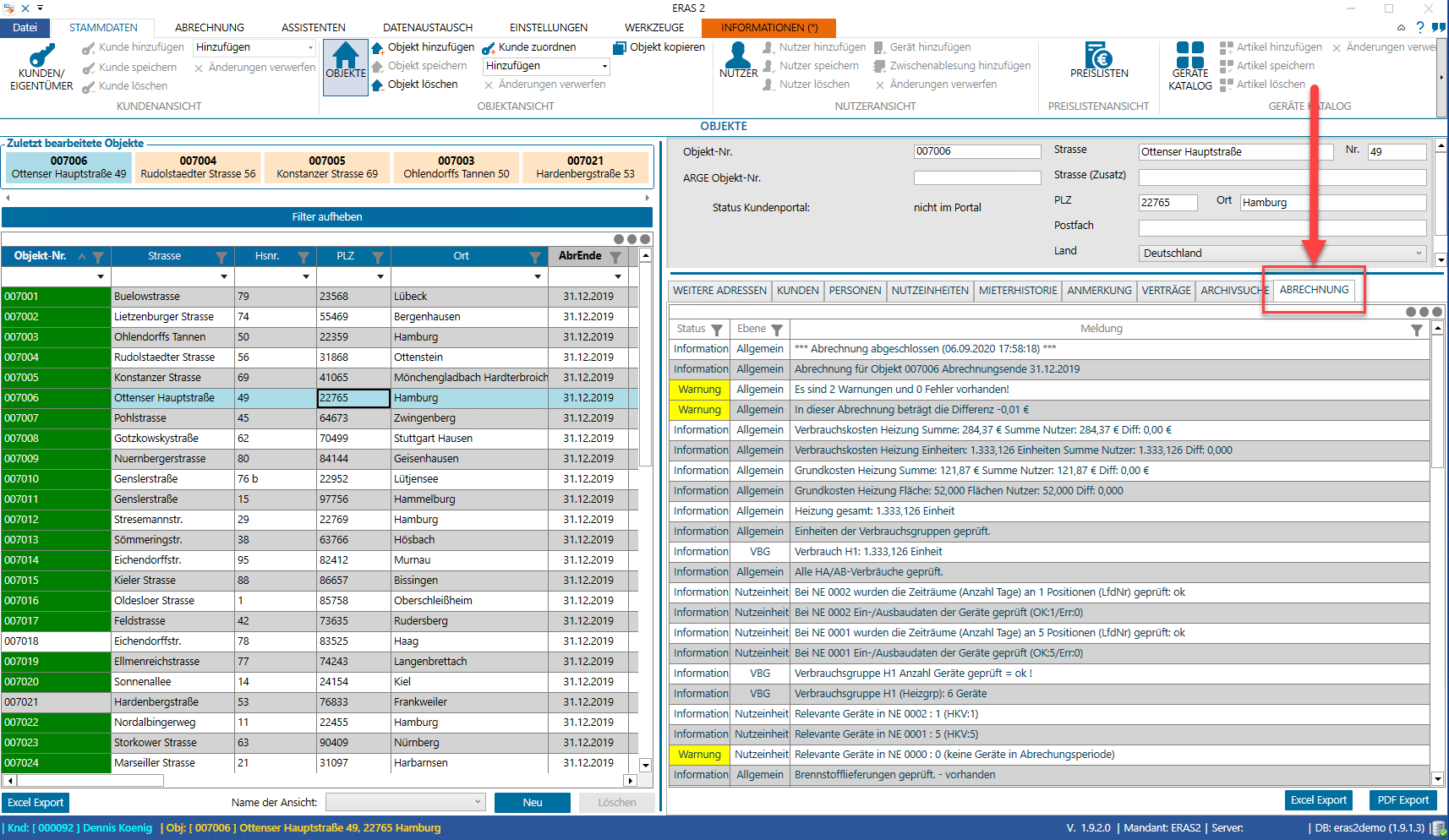
Hier können Sie, wie in der Abrechnung auch, die letzten Abrechnungsergebnisse einsehen, filtern/suchen und ebenfalls als Excel-Datei exportieren.
Objekt inaktiv setzen
Ab der Version 1.23.6.0 können Sie ein Objekt inaktiv setzen, anstatt es zu löschen. Das ist die sichere, jederzeit umkehrbare Alternative: Das Objekt bleibt mit allen Daten erhalten, wird aber in der Objektliste ausgeblendet und für weitere Vorgänge (Abrechnung, Belegdruck, Verträge) ab einem Stichtag gesperrt.
Sie finden die Funktion unter Stammdaten ⇒ Objekte ⇒ Reiter Status im Bereich „Objekt inaktiv setzen„.

Bedienung
- Aktivieren Sie das Kontrollkästchen Objekt inaktiv.
- Tragen Sie im Feld inaktiv ab optional den Stichtag ein (Format TT.MM.JJJJ). Lassen Sie das Feld leer, gilt das Objekt sofort als inaktiv.
- Wählen Sie unter Modus zwischen Komplett und Teilweise (siehe Tabelle).
- Speichern Sie das Objekt.
Um ein Objekt wieder zu aktivieren, entfernen Sie den Haken bei Objekt inaktiv und speichern erneut.
Modus
| Modus | Bedeutung |
|---|---|
| Komplett | Alle abrechnungsbezogenen Funktionen des Objekts werden ab dem Stichtag gesperrt: Heizkostenabrechnung, Anlegen eines neuen Abrechnungszeitraums, Belegdruck sowie Vertragsrechnungen und Vertragsverlängerung. |
| Teilweise | Wie „Komplett“, jedoch bleiben Vertragsrechnungen, Vertragsverlängerungen und die Auftragsbearbeitung weiterhin möglich – für laufende Verträge bzw. Wartungsverträge. Heizkostenabrechnung und Belegdruck sind auch hier gesperrt. |
Auswirkungen
- Objektliste: Inaktive Objekte werden in der Objektsuche standardmäßig ausgeblendet. Über das Kontrollkästchen
inaktive Objekte anzeigen(oberhalb vonFilter aufheben) blenden Sie sie bei Bedarf wieder ein. - Abrechnung: Im Modus „Komplett„ sind für betroffene Zeiträume die Aktionen im Reiter
Abrechnung(Kosteneingabe, Nutzer und Ablesewerte, Abrechnung erstellen, Aufträge, Faktura) sowie das Anlegen eines neuen Abrechnungszeitraums gesperrt. Im Modus „Teilweise“ bleibenFakturaundAufträgenutzbar. - Belegdruck: In den Übersichten
Nutzerliste/KostenbelegeundAblesebelegewerden inaktive Objekte (beide Modi) nicht mehr angezeigt. Das Anlegen eines Abrechnungszeitraums über den Belegdruck ist im Modus „Komplett„ gesperrt. - Verträge: Im Modus „Komplett“ werden keine Vertragsrechnungen erstellt und keine Verträge verlängert; im Modus „Teilweise„ bleibt beides möglich. Für inaktive Objekte werden außerdem keine automatischen Kostenpositionen (Neben-/Heizbetriebskosten) aus Verträgen mehr angelegt.
Stichtag
Alle Sperren wirken stichtagsbezogen ab dem unter „inaktiv ab“ eingetragenen Datum. Bereits abgeschlossene bzw. ältere Abrechnungszeiträume vor diesem Datum bleiben unverändert bearbeit- und druckbar.
Objektsuche
Ab der Version 1.8.9.0 steht Ihnen die neue Objektsuche zur Verfügung. Sie ermöglicht es erstmals im ERAS eine übergreifende Suche und Statistik für Ihre Objekte nach unterschiedlichsten Kriterien.
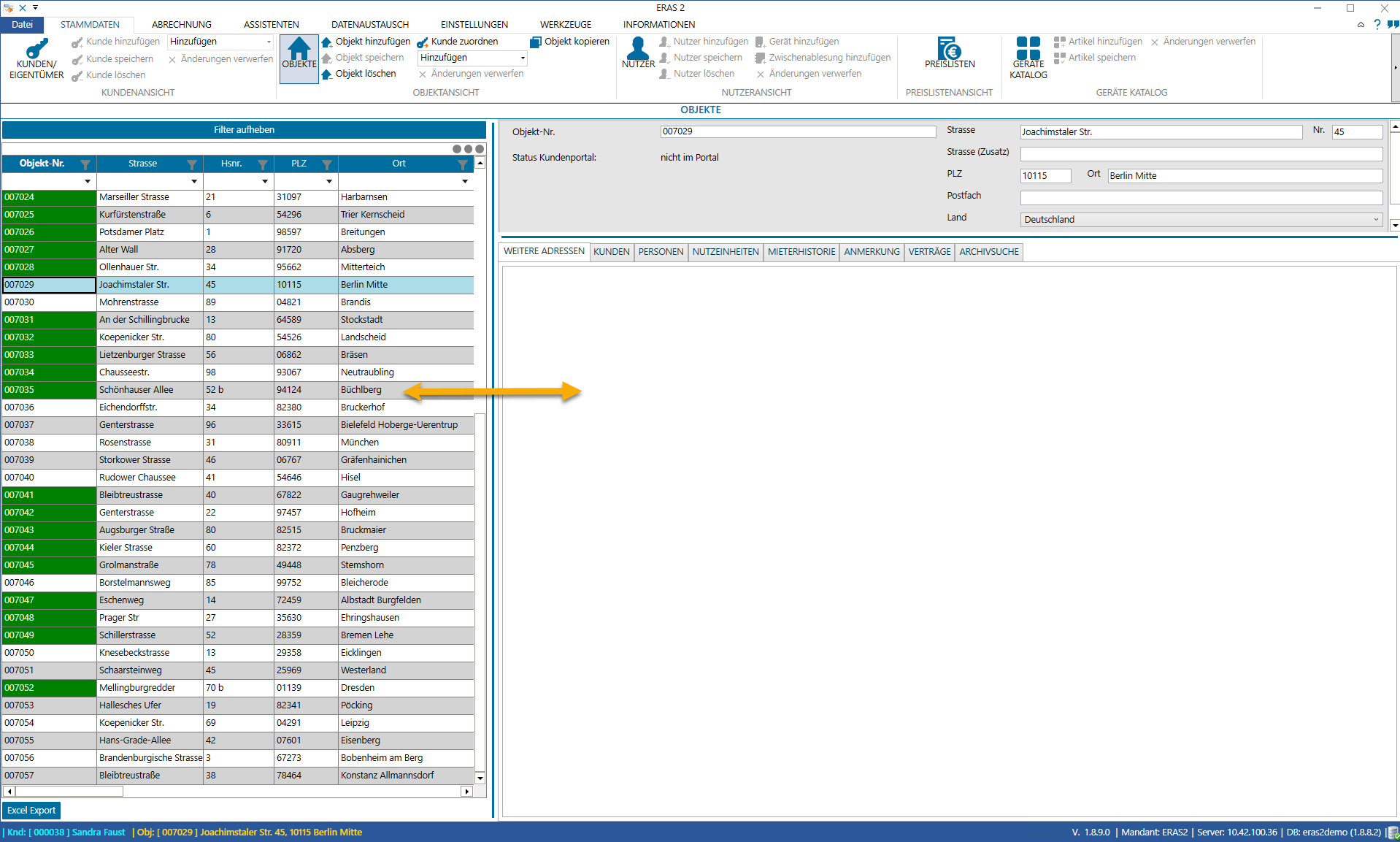
Wie bisher auch, können Sie den Trennbalken in der Mitte verschieben und so den Blick auf mehr Spalten und damit Suchkriterien freigeben. Die letzte Position dieses Trenners merkt sich das ERAS2 automatisch.
Zusätzlich, je nach Bildschirmgröße, haben Sie auch noch unten den gewohnten Scrollbalken, um an weitere Spalten zu gelangen.
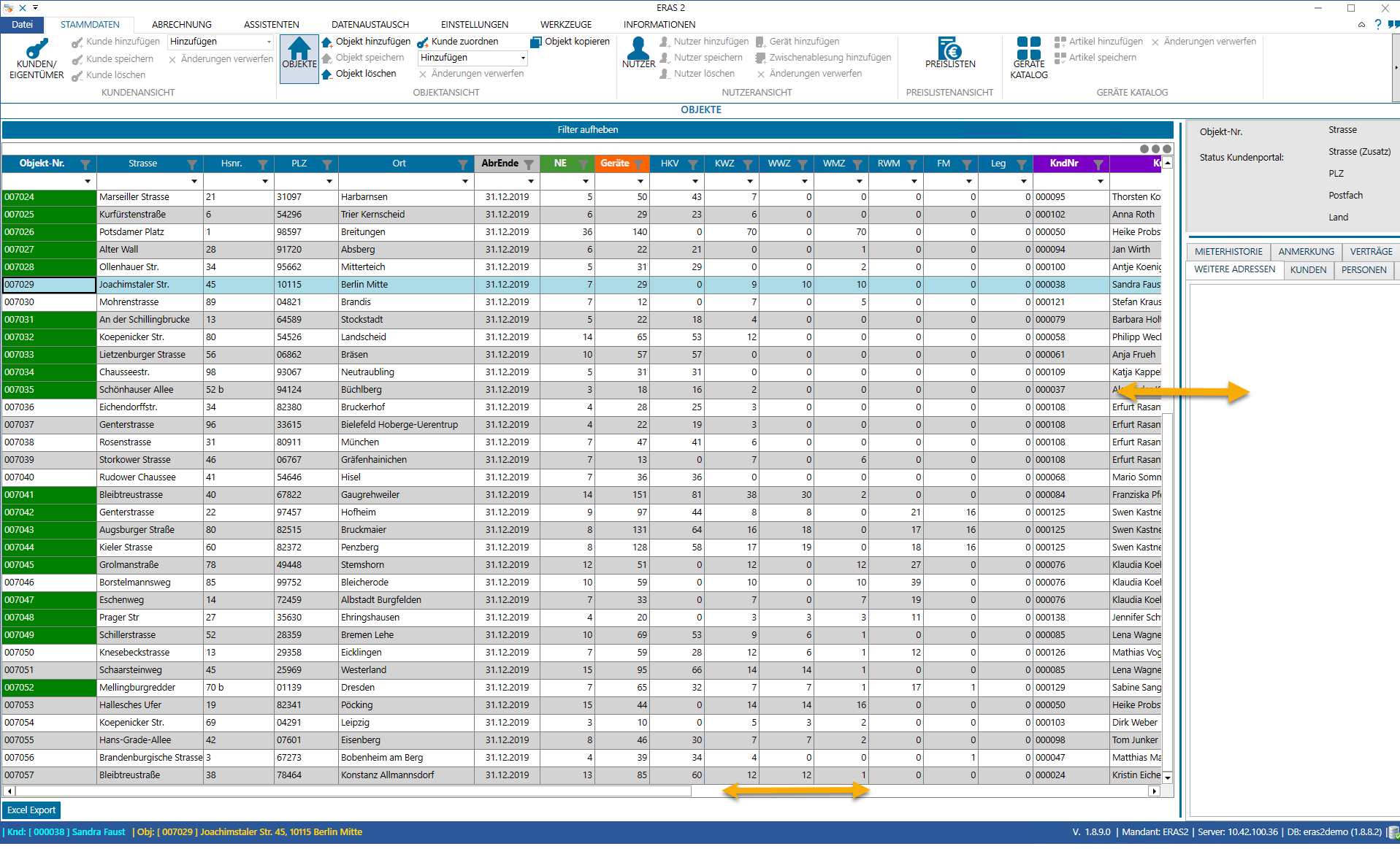
Sortieren
Wie gewohnten, können Sie jede Spalte durch einen Klick auf den Spaltenkopf sortieren. In Kombination mit der STRG-Taste können Sie die Sortierungen kombinieren.
Suchen
Die einfachste Form der Suche, befindet sich direkt in der Zeile unten den Spaltenname.
Ist die Spalte eine Textspalte (Name, Ort, Strasse etc.) wird eine Volltextsuche auf der Spalte ausgeführt.
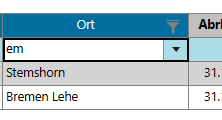 Hier wurde nach „em“ gesucht und in den Ortsnamen „Stemshorn“ und „Bremen“ ist „em“ enthalten.
Ist der Spalteninhalt eine Zahl (Anzahl HKV, Anzahl KWZ …) so wird i.d.R. eine „größer oder gleich“-Suche ausgeführt. Geben Sie dort also eine 20 in die Suche der Spalte HKV (Anzahl Geräte vom Typo HKV) ein, so werden z.B. alle Objekte mit 20 HKV oder mehr gefunden.
Die Suchart kann aber auch von Ihnen eingestellt werden. Klicken Sie dazu auf den kleinen schwarzen Pfeil neben dem Suchfeld:
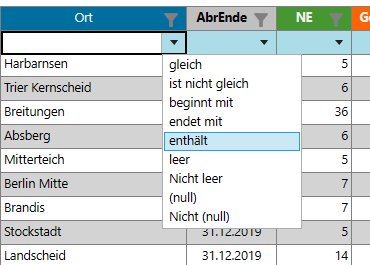
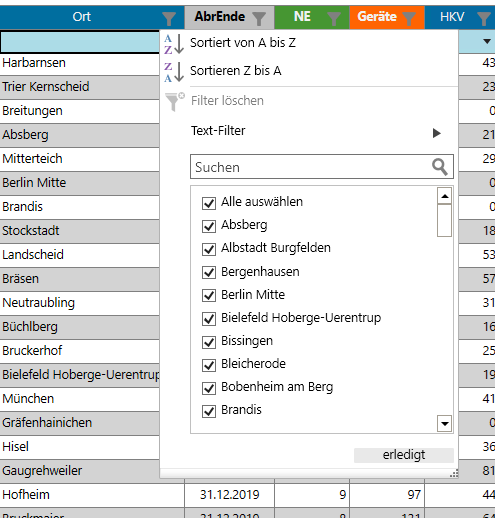
Ebenso können Sie auf das Filtersymbol neben dem Spaltennamen klicken und bekommen weitere, auch kombinierbare Filter, angeboten:
Spalten
Die Spalten im Einzelnen:
| Spalte | Inhalt |
|---|---|
| Objekt-Nr. | Objektnummer; ist dieses Feld grün hinterlegt, ist die gezeigt Abrechnungsperiode abgeschlossen. |
| Strasse | Hauptadresse des Objekts (ggf. mit Hausnummer) |
| Hsnr. | Hausnummer (sofern separat erfasst) |
| PLZ | Postleitzahl |
| Ort | Ort |
| AbrEnde | letztes aktives Abrechnungsende (siehe auch Erklärung unter dieser Tabelle) |
| Abl.(%) | Prozentsatz der Geräte mit Ablesungen/Schätzungen |
| Kst | Kosten liegen vor gemäß Einstellungen in der Abrechnungsinformation |
| NE | Anzahl der Nutzeinheiten |
| Geräte | Anzahl der Geräte gesamt |
| HKV | Anzahl der Heizkostenverteile |
| KWZ | Anzahl der Kaltwasserzähler |
| WWZ | Anzahl der Warmwasserzähler |
| WMZ | Anzahl der Wärmemengenzähler |
| RWM | Anzahl der Rauchwarnmelder |
| FM | Anzahl der Funkmodule |
| Leg | Anzahl der Probeentnahmestellen |
| KndNr | Kundennummer |
| Kunde | Kundenname |
| Abr.Hzg | In dieser Abrechnungsperiode sollen Heizkosten abgerechnet werden |
| Abr.KW | In dieser Abrechnungsperiode sollen Kaltwasserkosten abgerechnet werden |
| Abr.WW | In dieser Abrechnungsperiode sollen Warmwasserkosten abgerechnet werden |
| Abr.NK | In dieser Abrechnungsperiode sollen Nebenkosten abgerechnet werden |
| Abr.Leg | In dieser Abrechnungsperiode soll die Legionellen-Beprobung abgerechnet werden |
| Abr.RWM | In dieser Abrechnungsperiode sollen Rauchwarnmelder abgerechnet werden |
| Portal Status | Dieses Objekt befindet sich im Kundenportal oder wurde dort bereits abgeschlossen |
| Anm.Intern | Interne Anmerkungen liegen vor |
| Abr. | Abrechnung/Archivierung liegt vor |
| UVI | Das Objekt ist für die UVI vorgesehen |
AbrEnde - Hinweis:
Es wird die „letzte aktive“ Abrechnungsperiode angezeigt. Gemeint ist damit folgendes: stellen Sie sich vor, es ist der Mai 2020. Die Abrechnung für 2019 ist noch nicht fertig erstellt, aber Sie haben die Abrechnungsperiode 2020 bereits angelegt, um z.B. Ihrem Kunden die Daten für das aktuelle Jahr im Portal zur Verfügung zu stellen. Angezeigt wird hier im ERAS2 dann die Abrechnungsperiode 2019, da davon ausgegangen wird, dass Sie für die letzte Abrechnungsperiode aktiv mit den Daten von 2019 arbeiten wollen, denn diese ist noch nicht abgeschlossen. Alle statistischen Daten (Anzahl NE, Geräte etc.) beziehen sich in dieser Tabelle somit immer noch auf das Jahr 2019. Ist das Jahr 2019 dann abgeschlossen, wird automatisch beim nächsten Aufruf das Jahr 2020 angezeigt.
Diese Daten sind aber nur eine Anzeige für die Suche. Sie können selbstverständlich in den anderen Masken wie gewohnt auf alle Abrechnungsperioden zugreifen.
Kst (Kosten) - Hinweis:
Kosten eindeutig zu identifizieren ist vollautomatisch nicht möglich. ERAS2 geht hier aber folgenden Weg.
Wenn z.B. eine Abrechnung „Heizung“ oder „Warmwasser“ abrechnen soll, dann müssen zwingend Brennstofflieferungen vorhanden sein. „Heizbetriebskosten“ sind nicht zwingend erforderlich, aber wenn welche eingetragen sind, dann muss auch ein Euro-Betrag (auch 0,00 € ist möglich) eingetragen sein.
Bei „Nebenkosten“ oder „Kaltwasser“ verhält es sich genau so. Wenn diese abgerechnet werden sollen, so muss mindestens eine vollständig ausgefüllte Position enthalten sein.
Erst wenn hier alle Prüfungen erfolgreich sind, wird der Haken in der Tabelle gesetzt.
Gruppieren
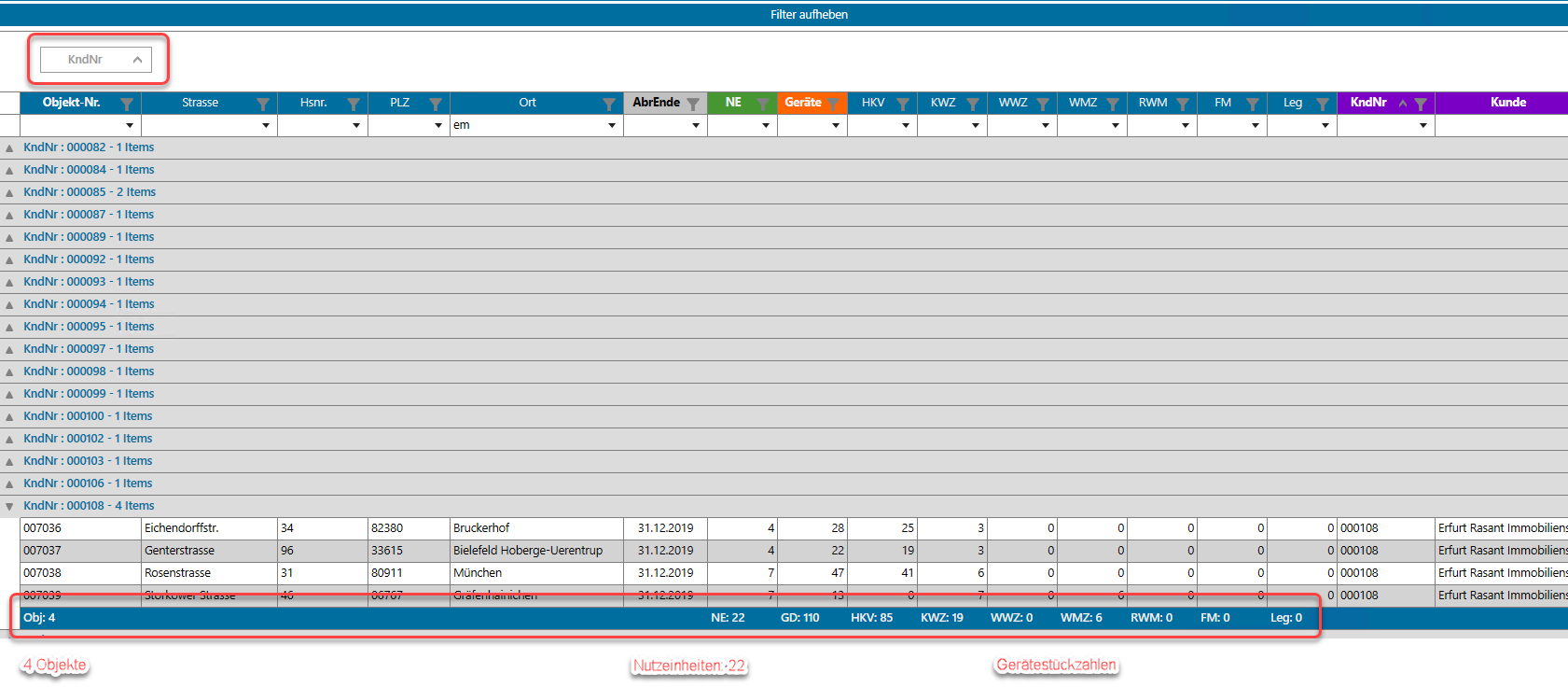
Eine weitere Statistikfunktion ist das Gruppieren. Ziehen Sie eine beliebige Spalte in den Gruppierungsbereich und am Ende einer jeden Gruppe, werden die Stückzahlen aufaddiert.
Gruppieren Sie z.B. nach der KndNr, können Sie am Fuß der Gruppe schnell erkennen, wie viele HKV, KW, RWM oder NE dieser Kunde in Ihrem Bestand hat.
Gruppieren Sie z.B. nach dem Ort können Sie die Bestände in dem gruppierten Ort sehen.
Weitere Informationen zum Umgang mit Tabellen erhalten Sie auch im Video „Umgang mit Tabellen“
Layout speichern
Ab der Version 1.9.0.0 haben Sie Möglichkeit Ihre Layouts der Objektsuche namentlich zu speichern. Sie können die Spaltenpositionen verändern, die Sortierung oder auch einen festen Filter einstellen.
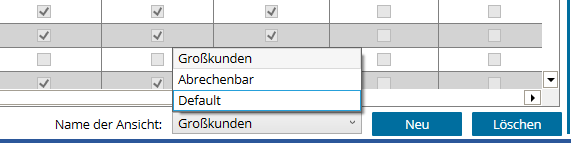
Sie können somit je nach Anwendungsfall Ihre Arbeitsmaske individuell einstellen und jederzeit wieder abrufen.
Stellen Sie hierzu die Maske mit Filtern, Spaltenpositionen und Sortierungen wie gewünscht ein, klicken Sie auf Neu und vergeben einen Namen für dieses Layout.
Über die Auswahlbox können Sie dann die Filter jederzeit wieder aufrufen und wechseln.
Um ein nicht mehr benötigtes Layout zu löschen, rufen Sie es über die Auswahlbox auf und klicken auf Löschen. Die Maske springt anschließend in das Standardlayout Default zurück.
Das Standardlayout Default kann weder gelöscht noch verändert werden.
Tipps für Filter
Abrechenbar
Eine Maske, die Ihnen die Objekte anzeigt, die noch nicht abgerechnet sind, aber alle Daten vorliegen. Dies ist vorteilhaft im Zusammenspiel mit dem Kundenportal oder Datenaustausch.
 ''Abl.(%)'' = 100
 ''Kst''     = wahr/true
 ''Abr.''    = falsch/false
Großkunde
Stellen Sie den Filter für Nutzeinheiten oder Gerätestückzahlen auf Ihren Grenzwert
 ''NE''      >= 100
 ''Geräte''  >= 500
Kunde Müller
Stellen Sie den Filter für einen speziellen Kunden ein und filtern so mit einem Klick alle Objekte dieses Kunden, den Sie häufiger benötigen
 ''KndNr''  = Kundennummer   oder
 ''Kunde''  = Kundenname
UVI Liste
Stellen Sie einen Filter für die Liste der Objekte mit UVI ein, so dass Sie die Objekte sehen, bei denen die UVI erzeugt werden muss.
''UVI'' = wahr
Abrechnungsjahr selektieren
Unterhalb der Objektliste finden Sie die Möglichkeit ein ein Abrechnungsjahr (kalendarisch) auszuwählen. Hierbei wird immer das Abrechnungsende als Grundlage genommen. Werden mehrere Zeiträume pro Kalenderjahr gefunden (z.B. durch verkürzte Zeiträume), so wird immer der letzte des Jahres bzw. letzte nicht abgerechnete Zeitraum ausgewählt.

Sie können diese Funktion nutzen, um die Abrechnungszeiträume eines Kalenderjahres vorauszuwählen. Dabei gilt:
* aktuell *
Dies ist die Standardauswahl. Es wird immer die letzte, nicht abgerechnete Abrechnungsperiode genommen. Ist es also z.B. März 2021, so wird die Abrechhnungsperiode 12/2020 angezeigt, bis sie abgerechnet ist. Sobald dies geschieht, springt die Auswahl auf 12/2021.
[Kalenderjahr]
Das ausgewählte Kalenderjahr wird vorselektiert. Dabei ist es unerheblich, ob der Zeitraum abgerechnet ist oder nicht. Es wird nicht automatisch der nächste Zeitraum gewechselt, wenn die Abrechnung erfolgt ist.
Existiert in dem Kalenderjahr kein Abrechnungszeitraum, so wird das nächst höhere Kalenderjahr gesucht.

Neben der Auswahlbox finden Sie während der Berechnung der Statistiken zwei kleine Zahnräder, die Ihnen anzeigen, dass die Statistikermittlung aktiv ist. Diese Anzeige ist aber rein informativ und läuft im Hintergrund, so dass Sie bereits weiter im Programm arbeiten können.
Objekte Kopieren / Exportieren / Importieren
Mit der Version 1.23.9.0 haben Sie neue und erweiterte Funktionen für das Kopieren, Exportieren und Importieren von Objekten.
Objekt kopieren
Legt sofort eine Kopie des ausgewählten Objekts in derselben Datenbank an — Sie geben nur die neue Objektnummer ein, der Rest läuft ohne Zwischenschritt. Übernommen wird alles außer den erfassten Verbrauchs-/Abrechnungsdaten (die Kopie startet „leer“ bei den Bewegungsdaten).
Gedacht für: neues Objekt aus einer bestehenden Vorlage aufbauen, ohne Struktur, Nutzeinheiten und Geräte manuell neu anzulegen.

Struktur (immer dabei, nicht abwählbar)
Objekt, Nutzeinheiten, Geräte, Verbrauchs-/Nutzergruppen, Objektgruppe, Abrechnungsinformation, Energieverwerter, Adressen, Eigentümer-/Kunden-Zuordnungen, Personen.
Die Grundgerüst-Daten, ohne die ein Objekt nicht existiert.
Nutzer Nutzer selbst, deren Kommunikationsdaten, Umlage-Zuordnungen zu Verbrauchsgruppen. Ohne diesen Bereich entsteht ein „leeres“ Objekt ohne Bewohner/Mieter.
Kostendefinitionen
Nebenkosten- und Heizbetriebskosten-Positionen inkl. ihrer Zuordnung zu Nutzeinheiten, Geräten und Verbrauchsgruppen.
Die Kostenarten und deren Verteilschlüssel, aber noch keine tatsächlichen Beträge je Nutzer.
Verträge
Vertragspositionen, deren Gerätezuordnung sowie die Verknüpfung von Verträgen zu Nebenkosten/Heizbetriebskosten.
⚠ Abhängigkeit: Fehlt dieser Bereich, werden vertragsgebundene Kostendefinitionen beim Export/Import mit 0,00 € übernommen (Betrag ohne Vertragsgrundlage wäre sonst irreführend).
Aufträge/Termine
Aufträge, Auftragspositionen (inkl. Geräte-/Nutzeinheit-Zuordnung), Termine und deren Nutzeinheit-Zuordnung.
⚠ Wenn der zuständige Mitarbeiter im Zielsystem nicht gefunden wird, wird automatisch der Platzhalter „Mustermann“ verwendet (bei Auftrag/Termin ist ein Mitarbeiter Pflichtfeld).
Bewegungsdaten
Geräteverbräuche, Brennstofflieferungen, Direktkosten, Vorauszahlungen, Umlagewerte, manuelle Schätzvorgaben, Sonderpositionen — die tatsächlich erfassten/abgerechneten Zahlen.
Der mit Abstand umfangreichste Bereich (bei vielen Ablesejahren entsprechend große Datei).
⚠ Abhängigkeiten: Vorauszahlungen und manuelle Schätzvorgaben benötigen zusätzlich Nutzer; nutzerbezogene Nebenkosten benötigen zusätzlich Nutzer und Kostendefinitionen.
Fehlt die Abhängigkeit, werden die betroffenen Datensätze beim Import übersprungen.
Objekt exportieren
Um Objkete zu transferieren, können Sie die Export-/Import-Funktion nutzen. Exportieren Speichert das ausgewählte Objekt in eine verschlüsselte Datei (.eras2obj).
Vor dem Speichern wählen Sie, welche der sechs Bereiche mit exportiert werden sollen (Struktur ist immer dabei, alles andere per Häkchen an-/abwählbar — siehe Bereichs-Übersicht).

Objekt importieren
Liest eine zuvor exportierte .eras2obj-Datei ein und legt daraus immer ein neues Objekt an — auch im selben System, nie eine Überschreibung eines bestehenden.
Ablauf:
Datei auswählen — das Programm prüft sie und zeigt eine Vorschau: welche Bereiche enthalten sind, welche Stammdaten (Anreden, Artikel, Brennstoffe …) im Zielsystem bereits vorhanden sind und welche neu angelegt werden.
Neue Objektnummer vergeben (Vorschlag aus der Datei, muss im Zielsystem frei sein) und die gewünschten Bereiche auswählen — nur was in der Datei enthalten ist, lässt sich anhaken.
Import ausführen. Ein Protokoll (öffnet sich automatisch) listet auf: übernommene und neu angelegte Stammdaten, Abweichungen zwischen Datei und Zielsystem (bei Gleichheit des Namens gewinnt immer der vorhandene Datensatz im Zielsystem),
sowie Fälle, in denen ein Platzhalter („Mustermann“) für einen nicht auffindbaren Mitarbeiter verwendet wurde.
